
Ưu điểm của Telegram trên hệ sinh thái Apple
Bản iOS được biết đến với tốc độ mở nhanh, thiết kế native, tận dụng SwiftUI và Metal để tiết kiệm pin. Khi kết hợp với MacBook chạy Telegram cho macOS, bạn có thể nhận cuộc gọi từ iPhone ngay trên máy tính, chia sẻ tệp qua AirDrop và tận dụng Universal Clipboard để copy-paste giữa các thiết bị.
Thiết bị và phiên bản iOS được hỗ trợ
- iPhone SE (thế hệ 2 trở lên), iPhone 8 trở lên, iPhone 15, 16 series.
- iPad (thế hệ 6 trở lên), iPad Air, iPad mini, iPad Pro 11" và 12.9".
- iOS 15, 16, 17, 18 và iPadOS tương ứng đều được hỗ trợ đầy đủ.
Các bước cài đặt trên iPhone / iPad
- Bấm Mở trong App Store phía trên. App Store sẽ mở ngay trang Telegram.
- Bấm Nhận hoặc biểu tượng đám mây, xác nhận bằng Face ID / Touch ID.
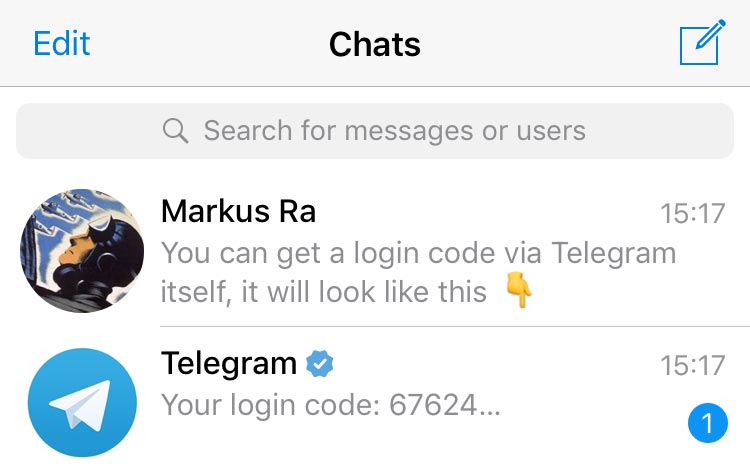
- Sau khi cài đặt, mở ứng dụng và nhập số điện thoại Việt Nam có mã +84.
- Xác thực mã OTP, thiết lập tên hiển thị và ảnh đại diện.
- Vào Settings → Language để chọn tiếng Việt.
- Bật Passcode Lock & Face ID trong Privacy and Security để khoá ứng dụng.
Tận dụng widget và Live Activities
- Thêm widget Telegram vào Home Screen để xem tin nhắn chưa đọc, ghim nhanh cuộc trò chuyện.
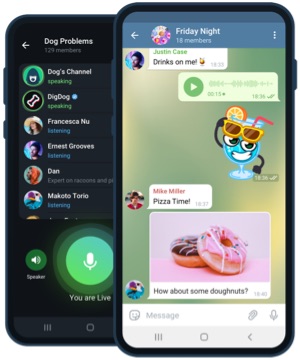
- Bật thông báo Live Activities cho cuộc gọi thoại nhóm hiển thị trên Dynamic Island.
- Sử dụng Focus Modes để chỉ nhận thông báo Telegram từ vài liên hệ quan trọng.
- Kích hoạt StandBy trên iOS 17+ để hiển thị Telegram trên iPhone dựng đứng khi sạc.
Bảo mật Telegram trên iOS
Bên cạnh mã hóa của Telegram, iOS hỗ trợ thêm sandbox nghiêm ngặt, mã hoá tệp cục bộ. Hãy bật xác thực hai lớp, khoá ứng dụng bằng Face ID và ẩn xem trước nội dung thông báo (Notifications → Show Previews → When Unlocked) để giữ riêng tư ở nơi công cộng.
Sao lưu và chuyển thiết bị
Telegram sử dụng đám mây riêng, không phụ thuộc iCloud. Khi đổi iPhone mới, chỉ cần đăng nhập lại bằng số điện thoại là toàn bộ tin nhắn, kênh, nhóm sẽ được đồng bộ về. Bạn không cần quá lo lắng về việc sao lưu thủ công.
Khắc phục sự cố thường gặp
- Không nhận được OTP: chọn Send code via SMS hoặc dùng Telegram trên iPad để xác nhận.
- Ứng dụng không mở được: khởi động lại iPhone, kiểm tra bản cập nhật iOS.
- Không đăng nhập được ở Việt Nam: đảm bảo bạn dùng số điện thoại có mã +84 chính xác.
- Thông báo trễ: tắt Low Power Mode và tắt Background App Refresh hạn chế.