
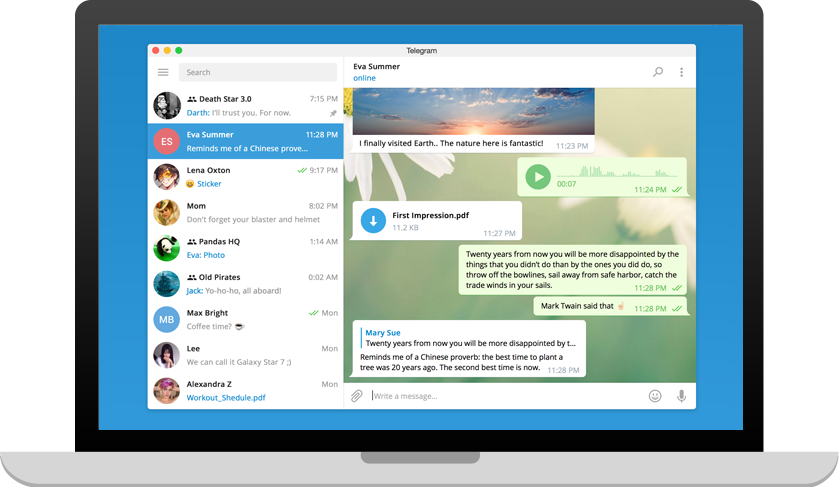
Vì sao nên chọn Telegram Desktop cho Windows?
Với người dùng thường xuyên trao đổi tài liệu và làm việc nhóm, Telegram cho Windows vượt trội so với bản Web hay điện thoại nhờ giao diện đa cửa sổ, phím tắt phong phú và khả năng kéo-thả tệp trực tiếp từ File Explorer. Đây cũng là bản duy nhất cho phép mở nhiều tài khoản Telegram cùng lúc mà không phải đăng xuất qua lại.
Yêu cầu hệ thống
- Windows 7 SP1, Windows 8/8.1, Windows 10 hoặc Windows 11.
- CPU tương thích 32-bit hoặc 64-bit, RAM tối thiểu 1GB.
- Dung lượng trống khoảng 250 MB cho bản cài đặt, thêm cho bộ nhớ đệm.
- Kết nối Internet ổn định (không yêu cầu VPN để cài đặt gói).
Các bước cài đặt Telegram cho Windows
- Bấm nút Tải Telegram cho Windows phía trên và lưu file tsetup.exe.
- Nhấp đúp file cài đặt, chấp nhận UAC nếu Windows yêu cầu.
- Chọn ngôn ngữ hiển thị của trình cài (bạn có thể đổi sang tiếng Việt sau khi vào ứng dụng).
- Chọn thư mục cài đặt và bấm Install, quá trình chỉ mất vài chục giây.
- Mở Telegram, nhập số điện thoại Việt Nam (mã +84) và xác nhận mã OTP.
- Vào Settings → Language và chọn Tiếng Việt để chuyển toàn bộ giao diện.
Mẹo tối ưu Telegram trên PC Windows
- Phím tắt hữu ích:
Ctrl+Ftìm kiếm,Ctrl+Etin nhắn được lưu,Ctrl+Shift+Mgửi tin nhắn dạng silent. - Chạy Telegram khi khởi động Windows: vào Settings → Advanced → System và bật Launch at system startup.
- Bật thông báo hệ thống: đảm bảo Windows không đặt Telegram ở chế độ Focus Assist.
- Ẩn số điện thoại: Privacy & Security → Phone Number → Nobody để không lộ số cho người lạ.
Cập nhật và bảo mật
Telegram Desktop tự động kiểm tra bản cập nhật khi khởi động và tải nền trong lúc bạn sử dụng, đảm bảo bạn luôn có bản mới nhất mà không cần tải lại file cài đặt. Bên cạnh đó, hãy bật xác thực hai lớp và đặt mật khẩu khoá ứng dụng (Settings → Privacy & Security → Local Passcode) để bảo vệ tin nhắn khi rời máy.
Khắc phục lỗi thường gặp khi cài Telegram Windows
- Windows chặn file .exe: chuột phải → Properties → Unblock rồi chạy lại.
- Không nhận mã OTP: chọn Get code via SMS/Call hoặc dùng ứng dụng Telegram trên điện thoại xác nhận.
- Font tiếng Việt bị vỡ: vào Advanced → Interface Scale, tắt tuỳ chỉnh DPI của Windows cho Telegram.
- Kết nối chậm: vào Advanced → Connection type và chọn Auto để Telegram tự tối ưu.
Câu hỏi thường gặp về Telegram Windows
- Có cần Google Play hay Microsoft Store không? Không, bạn tải trực tiếp file cài đặt tại nút trên trang này.
- Máy Windows 7 còn dùng được Telegram không? Có, phiên bản hiện tại vẫn hỗ trợ Windows 7 SP1 nhưng nên nâng cấp lên Windows 10/11 để bảo mật hơn.
- Có thể chạy Telegram Portable? Có, giải nén bản Portable vào USB để dùng trên máy khác mà không cần cài đặt.