
Hướng dẫn cho người mới
Làm chủ Telegram tiếng Việt trong 10 phút
Chuỗi 8 bước ngắn gọn giúp bạn cài đặt, đăng ký, bảo mật và tận hưởng Telegram ngay từ ngày đầu tiên. Kèm hình ảnh minh hoạ trên từng bước.
- Không cần kiến thức kỹ thuật
- Áp dụng cho mọi nền tảng
- Kèm ảnh minh hoạ
- Cập nhật 2026

- 1
Chọn phiên bản và cài đặt
Truy cập trang tải xuống, chọn nền tảng phù hợp: Windows, macOS, Android, iOS hoặc mở Telegram Web. Với điện thoại nên tải trực tiếp từ cửa hàng ứng dụng, với máy tính chọn bản gốc.
Đi tới trang tải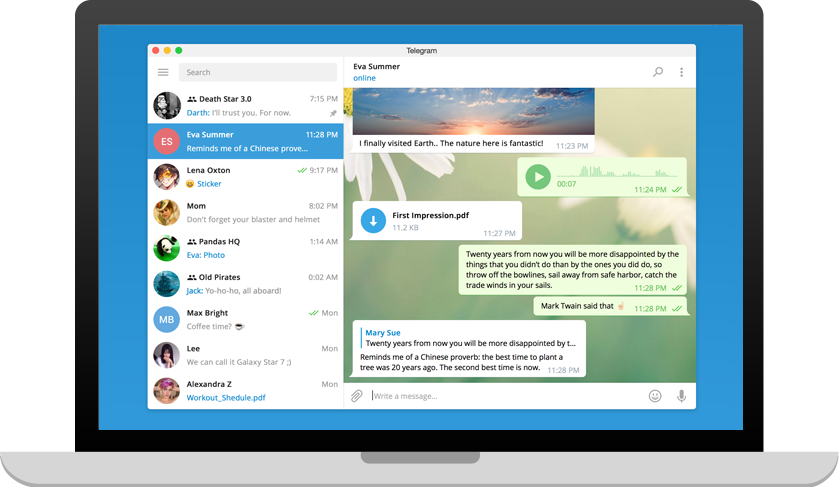
- 2
Đăng ký bằng số điện thoại
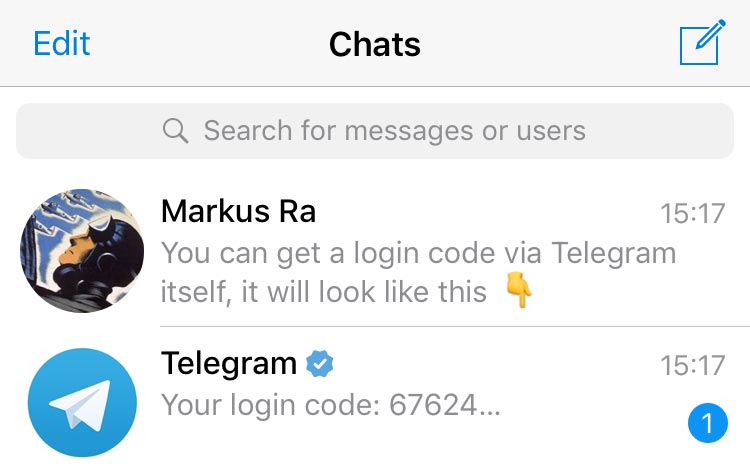
Mở Telegram, chọn quốc gia Vietnam (+84), nhập số điện thoại và bấm Tiếp tục. Bạn sẽ nhận mã OTP qua SMS hoặc cuộc gọi. Nhập mã để hoàn tất bước xác thực.
- 3
Chuyển giao diện sang tiếng Việt
Sau khi vào ứng dụng, mở Cài đặt → Ngôn ngữ, chọn Tiếng Việt. Toàn bộ menu, thông báo và nút bấm sẽ hiển thị bằng tiếng Việt ngay lập tức.

- 4
Thiết lập hồ sơ và tên người dùng
Mở Cài đặt → Chỉnh sửa hồ sơ. Đặt tên hiển thị, ảnh đại diện và Tên người dùng (@username). Với @username, bạn bè có thể tìm bạn mà không cần biết số điện thoại.

- 5
Bật bảo mật hai lớp
Cài đặt → Quyền riêng tư → Xác thực hai lớp. Đặt mật khẩu mạnh (không trùng mật khẩu email), thêm gợi ý và email khôi phục. Đây là bước bắt buộc cho ai coi trọng dữ liệu.
Xem trang bảo mật
- 6
Tham gia kênh, nhóm và bot
Dùng ô tìm kiếm để gõ @tên_kênh hoặc dán liên kết t.me. Bạn có thể theo dõi các kênh tin tức, tham gia nhóm sở thích, thêm bot dịch, bot thời tiết – tất cả đều miễn phí.

- 7
Gửi tệp lớn qua Cloud
Kéo-thả bất kỳ file nào vào cửa sổ chat để gửi. Ảnh, video, tài liệu đến 2GB đều gửi được nguyên gốc. File sẽ luôn ở đó – kể cả khi bạn đổi thiết bị.

- 8
Đồng bộ đa thiết bị
Đăng nhập Telegram trên máy tính bằng cách quét mã QR từ điện thoại. Tin nhắn, kênh và nhóm sẽ đồng bộ tức thì giữa mọi thiết bị của bạn.

6 mẹo hữu ích khi đã thành thạo Telegram
Khi đã quen với Telegram, hãy thử các mẹo dưới đây để tận dụng ứng dụng nhiều hơn.
Mẹo 1
Đặt thư mục chat
Cài đặt → Chats and Folders → tạo thư mục Việc, Gia đình, Kênh tin tức để không bị lẫn hộp thư chính.
Mẹo 2
Ghim tin nhắn quan trọng
Nhấn giữ tin nhắn → Ghim. Bạn có thể ghim tối đa 5 tin nhắn (10 với Premium) trong mỗi cuộc trò chuyện.
Mẹo 3
Chuyển voice thành text
Với Premium, mở tin nhắn thoại và bấm biểu tượng chuyển giọng nói thành văn bản. Hữu ích khi bạn ở nơi ồn ào.
Mẹo 4
Bật chế độ tối
Cài đặt → Chats → Chọn chủ đề tối. Vừa dễ nhìn ban đêm vừa tiết kiệm pin trên màn hình AMOLED.
Mẹo 5
Tin nhắn tự huỷ
Với cả chat thường: bấm biểu tượng đồng hồ trong khung nhập → chọn thời gian tự huỷ 24 giờ, 7 ngày, 1 tháng.
Mẹo 6
Chuyển tài khoản khi đổi máy
Chỉ cần đăng nhập bằng số điện thoại cũ trên thiết bị mới; toàn bộ tin nhắn, kênh, nhóm sẽ đồng bộ về.
Đã sẵn sàng? Bắt đầu ngay hôm nay!
Tải Telegram cho thiết bị của bạn và làm theo hướng dẫn phía trên. Nếu gặp câu hỏi nào, chuyên mục Hỏi đáp và Bảo mật của chúng tôi luôn sẵn sàng hỗ trợ.