
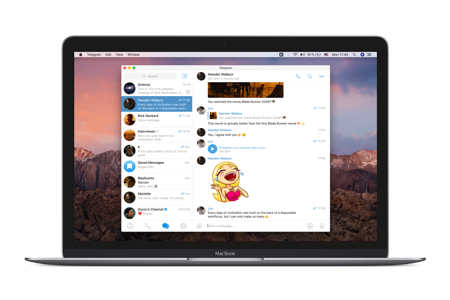
Vì sao chọn Telegram cho macOS?
Bản macOS được viết bằng ngôn ngữ Swift, tận dụng tối đa Metal, GPU tích hợp và tiết kiệm pin cho MacBook. So với chạy Telegram trên trình duyệt Safari, ứng dụng gốc nhanh hơn rõ rệt khi mở kênh nhiều thành viên, tải trước media và gửi tệp lớn qua mạng gia đình.
Yêu cầu hệ thống
- macOS 10.13 High Sierra trở lên; khuyến nghị macOS 12 Monterey / 13 Ventura / 14 Sonoma.
- Máy MacBook M1, M2, M3, MacBook Air/Pro Intel, iMac, Mac mini và Mac Studio.
- Dung lượng trống tối thiểu 300 MB, khuyến nghị 1 GB cho bộ nhớ đệm phương tiện.
Các bước cài đặt trên MacBook và iMac
- Bấm Tải Telegram cho macOS để tải file
.dmghoặc mở Mac App Store. - Nhấp đúp file
.dmg, kéo biểu tượng Telegram vào thư mục Applications. - Mở Telegram từ Launchpad, chấp nhận cảnh báo Gatekeeper nếu có (Right-click → Open).
- Đăng nhập bằng số điện thoại Việt Nam, xác nhận mã OTP hoặc mã 2FA.
- Vào Preferences → General → Language và chọn tiếng Việt.

Mẹo tối ưu Telegram trên macOS
- Bật Handoff để trả lời tin nhắn Telegram từ iPhone sang MacBook.
- Dùng Menu Bar Icon để nhanh chóng bật/tắt thông báo mà không cần mở cửa sổ chính.
- Tối ưu pin: vào Advanced → Automatic Media Download và tắt tải video/GIF tự động.
- Sử dụng phím tắt
⌘+Ktìm kiếm nhanh,⌘+/mở bảng phím tắt.
Cập nhật và bảo mật trên Mac
Telegram cho macOS kiểm tra và tải bản cập nhật ngầm. Bạn nên bật FileVault, đặt Local Passcode trong Telegram và bật xác thực hai lớp để tin nhắn được bảo vệ ngay cả khi máy bị mất. Ngoài ra, hãy đăng ký khóa Touch ID/Face ID cho ứng dụng để đảm bảo chỉ bạn có quyền mở Telegram.
Khắc phục lỗi thường gặp
- Gatekeeper chặn ứng dụng: vào System Settings → Privacy & Security và bấm Open Anyway.
- Thông báo không hiện: vào Notifications trong cài đặt macOS và cho phép Telegram.
- Không nhập được tiếng Việt: đảm bảo bàn phím Telex/VNI được bật trong Input Sources.
- Không đồng bộ với iCloud: Telegram dùng đám mây riêng, không cần iCloud Drive.
Khác biệt so với bản iOS và Windows
Bản macOS có giao diện gần với native macOS nhất, thiếu vài tính năng thử nghiệm (Bots miniapps giao diện đầy đủ) so vớibản Windows Desktop, nhưng bù lại có trải nghiệm mượt hơn khi kết hợp vớiTelegram cho iOSqua Handoff và AirDrop.